- 2019-5-18 13:45
- 短網址
- 字型大小
-


v2ray客戶端電腦和手機代理上網教程 - Windows/Android/蘋果Mac/ios
【美博翻牆2019.5.13】在自建v2ray代理完成後,遠端VPS主機(伺服器)上V2ray代理伺服器已經建好,我們還需要在自己的電腦、瀏覽器、手機(即客戶端)上進行必要的設置才能連接遠端伺服器通過v2ray代理上網,美博園翻牆網(allinfa.com)根據自己的使用心得,推薦一些好用的客戶端供網友選用。
V2Ray官方給網友搭建代理提供了平台和核心程序,但是他們沒有提供在電腦、手機上使用的客戶端圖形程序,一些網友製作了一些客戶端圖形軟體,並自動生成客戶端配置文件,使得V2ray普及使用已經相當方便。
-------------
美博翻牆(allinfa.com)發布的幾個目前最好的自建代理,可自行選擇使用:
自建最強科學上網3+:trojan + Caddy(SSL證書自動續期)
自建最強科學上網2+:V2Ray + Caddy + Tls + WebSocket
自建最強科學上網5+:V2ray + Caddy + Tls + HTTP/2
自建最強科學上網4:NaiveProxy + Caddy
美博點評:V2Ray、trojan、NaiveProxy代理的異同及相關問題
美博認為這幾個組合都是目前翻牆思路最好、最強的翻牆方法,可等同使用。
-------------
一、Windows系統 · 適用的v2ray客戶端
V2RayN
註:使用方法請見下面詳細教程
V2RayN 是一個基於 V2Ray 內核的 Windows 客戶端。
項目主頁:https://github.com/2dust/v2rayN
下載:https://github.com/v2ray/v2ray-core/releases

本程序運行需要.NET Framework 4.6及以上,
若沒有請下載:https://docs.microsoft.com/zh-cn/dotnet/framework/install/guide-for-developers
V2RayW
V2RayW 是一個基於 V2Ray 內核的 Windows 客戶端。用戶可以通過界面生成配置文件,並且可以手動更新 V2Ray 內核。下載:GitHub
項目主頁:https://github.com/Cenmrev/V2RayW
下載:https://github.com/Cenmrev/V2RayW/releases
V2RayS
一個V2Ray的Windows客戶端
項目主頁:https://github.com/Shinlor/V2RayS
下載:https://github.com/Shinlor/V2RayS/releases

本程序運行需要.NET Framework 4.6及以上,
若沒有請下載:https://docs.microsoft.com/zh-cn/dotnet/framework/install/guide-for-developers
二、Mac(蘋果)系統 · 適用的v2ray客戶端
V2RayX
註:這個軟體已經很久沒有更新了,近一年新安裝的代理伺服器,因v2ray伺服器版本高於它的客戶端,即使是設置正確,也不能聯網成功,需要下載最新版的v2ray-core,並將其替換V2RayX中的舊版才能使用,
v2ray-core最新版下載:https://github.com/v2ray/v2ray-core/releases
註:使用方法請見下面詳細教程
V2RayX 是一個基於 V2Ray 內核的 Mac OS X 客戶端。用戶可以通過界面生成配置文件,並且可以手動更新 V2Ray 內核。V2RayX 還可以配置系統代理。
項目主頁:https://github.com/Cenmrev/V2RayX
下載:https://github.com/Cenmrev/V2RayX/releases
V2RayU
註:這個軟體還在及時更新,建議蘋果系統使用
項目主頁:https://github.com/yanue/V2rayU
下載:https://github.com/yanue/V2rayU/releases
V2RayC
項目主頁:https://github.com/gssdromen/V2RayC
三、蘋果手機iPad & iPhone ios · 適用的v2ray客戶端
Kitsunebi
註:使用方法請見下面詳細教程
Kitsunebi 是一個基於 V2Ray 核心的 iOS 應用。它可以創建基於 VMess 或者 Shadowsocks 的 VPN 連接。Kitsunebi 支持導入和導出與 V2Ray 兼容的 JSON 配置。
由於使用 V2Ray 核心,Kitsunebi 幾乎支持 V2Ray 的所有功能,比如 Mux 和 mKCP。
下載:iTunes_需付費4.99美金  https://itunes.apple.com/us/app/kitsunebi-proxy-utility/id1446584073?mt=8
美博園(allinfa.com)註:國內蘋果手機的apple store已經不提供Kitsunebi的購買下載,一個簡便的方法是可用國外的apple icloud 帳號登錄後購買下載。
i2Ray
i2Ray 是另一款基於 V2Ray 核心的iOS應用。界面簡潔易用,適合新手用戶使用。同時兼容Shadowrocket和Quantumult格式的規則導入。
下載:iTunes_需付費2.99美金  https://itunes.apple.com/us/app/i2ray/id1445270056?mt=8
Shadowrocket
Shadowrocket 是一個通用的 iOS VPN 應用,它支持眾多協議,如 Shadowsocks、VMess、SSR 等。
下載:iTunes_需付費2.99美金  https://itunes.apple.com/us/app/shadowrocket/id932747118?mt=8
近期沒有更新
Pepi(原名ShadowRay)
Pepi 是一個兼容 V2Ray 的 iOS 應用,它可以創建基於 VMess 的 VPN 連接,並與 V2Ray 伺服器通信。

下載:iTunes_需付費1.99美金  https://itunes.apple.com/us/app/pepi/id1283082051?mt=8
近期沒有更新
Quantumult
下載:iTunes_需付費4.99美金 https://itunes.apple.com/us/app/quantumult/id1252015438?mt=8
四、Android(安卓)手機 · 適用的v2ray客戶端
Kitsunebi
註:使用方法請見下面詳細教程
Kitsunebi 最初開發的是基於 V2Ray 核心的 iOS 應用。現在也有安卓手機的客戶端,也很好用。
下載:
Play Store https://play.google.com/store/apps/details?id=fun.kitsunebi.kitsunebi4android
BifrostV
BifrostV 是一個基於 V2Ray 內核的 Android 應用,它支持 VMess、Shadowsocks、Socks 協議。
下載:
Play Store https://play.google.com/store/apps/details?id=com.github.dawndiy.bifrostv
APK Pure: https://apkpure.com/bifrostv/com.github.dawndiy.bifrostv
V2RayNG
V2RayNG 是一個基於 V2Ray 內核的 Android 應用,它可以創建基於 VMess 的 VPN 連接。
下載:
Play Store:https://play.google.com/store/apps/details?id=com.v2ray.ang
GitHub:https://github.com/2dust/v2rayNG/releases
Kitsunebi
Kitsunebi 除提供基於 V2Ray 內核的 蘋果 iOS 應用。現在也開發有 Android(安卓)手機的應用,近期更新已經很好用了。
Play Store:https://play.google.com/store/apps/details?id=fun.kitsunebi.kitsunebi4android
========== 使 用 教 程 ========
---
說明:
此處教程的配置圖中參數,適用於自建1 【自建最強科學上網1:v2ray + websocket + web + nginx (EasyEngine)】,不適合自建2
自建1用的是自定義連線埠,自建2用的是443連線埠
---
一、Windows電腦上如何使用v2ray代理,以V2RayN為例說明
1、下載,
1) 先要下載v2ray官方提供的核心程序 v2ray-core
下載地址:https://github.com/v2ray/v2ray-core/releases
根據自己的系統選擇相應的版本下載
是綠色軟體,無需安裝,可在任何地方使用,官方文件壓縮檔解壓時最好先要生成一個資料夾,如:v2ray,將下載的v2ray-windows-64.zip全部解壓到這個資料夾,但官方版沒有圖形界面,只有核心程序。
為了便於直觀操作,還需要下載圖形界面程序,如下
2) 再下載圖形界面程序V2RayN
如上述下載地址是:https://github.com/2dust/v2rayN/releases
下載符合自己電腦系統的最新版後,將其解壓到上一步v2ray-core的同一個資料夾中,即v2ray。
即:將1)和2)的文件整合在一個資料夾中。
請注意:本程序運行需要.NET Framework 4.6及以上,
若沒有請下載:https://docs.microsoft.com/zh-cn/dotnet/framework/install/guide-for-developers
3)在v2ray資料夾中找到 v2rayN.exe
雙擊v2rayN.exe,即可啟動v2ray
3、配置參數:
主要有二個頁面需要設置:
1)伺服器參數設置
打開(啟動)v2rayN程序,「伺服器」欄目設置,如下圖:

繼續設置:

按照上圖填寫好自己的v2ray參數後,點「確定」,就會生成客戶端的配置文件config.json。
其中的參數填寫,必須與【前文】- 自建最強科學上網:v2ray + websocket + web + nginx (EasyEngine) - 美博園
具體來說,就是現在配置的「客戶端」參數必須與『前文』-『15-3)編輯 V2ray 伺服器端 配置文件 config.json』中的「伺服器:參數完全一致。
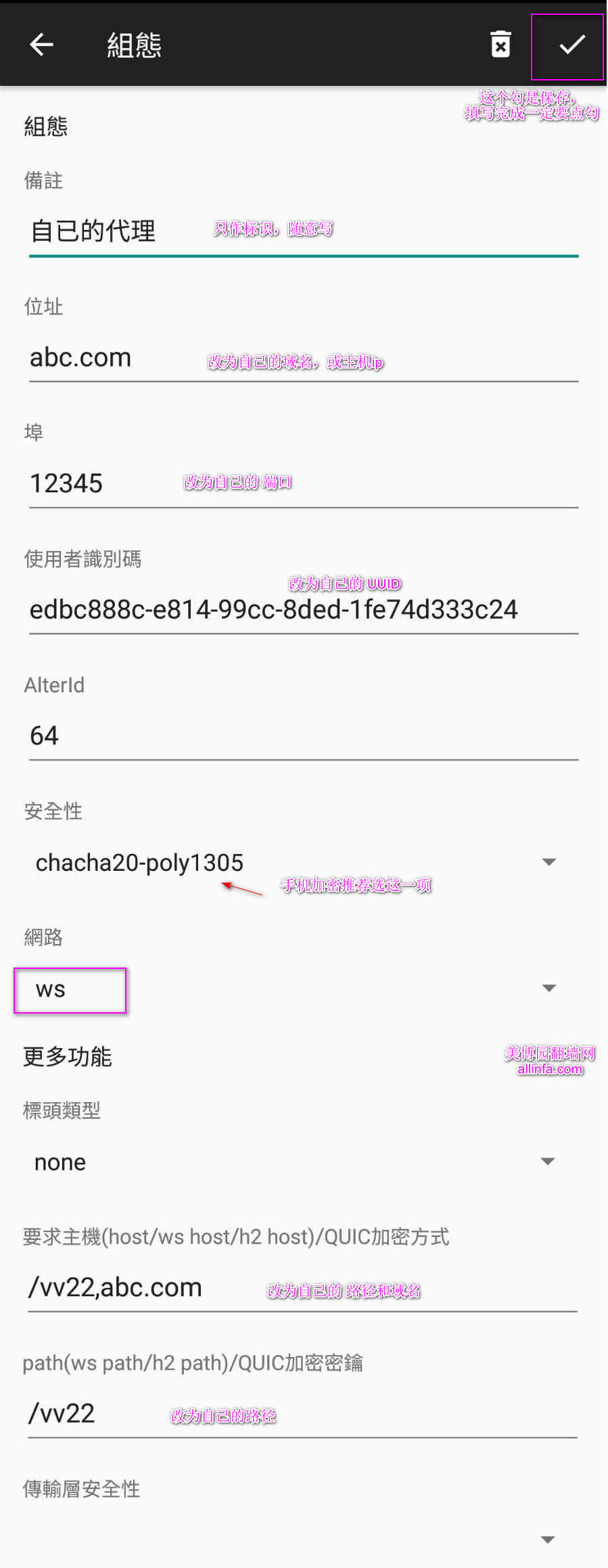
1)地址:abc.com 改為你自己的網域
2)"port":12345, 將12345換成【前文】-第08步自己的連線埠號
3)"id": "ewer735c-e888-40cc-8ded-1fe74d715c75", 請更換為【前文】-第08步自己的UUID
4)"path": "/vv22" 請將vv22更換為【前文】-第12-3步中自己的路徑
5)「偽裝網域」,應該如下填寫
   /vv22,abc.com  #請更換為自己的路徑和網域,中間是英文逗號
6)「路徑」,
   /vv22 #請更換為自己路徑
7)「VMess」協議的「InboundConfigurationObject」(入站端)的「加密方式(security值)」有以下4類:
aes-128-gcm: 推薦在 PC 上使用;
AES-128-GCM 是目前常用的分組加密演算法,但是其有一個缺點就是計算量大,導致性能和電量開銷比較大。為了解決這個問題,intel 推出了名為 AES NI(Advanced Encryption Standard new instructions)的 x86 指令拓展集,從硬體上提供對 AES 的支持。所以對於支持 AES NI 指令的設備來說,使用 AES-GCM 無疑是最佳選擇。
V2ray客戶端進行單方面加密處理,如使用AES加密,數據從客戶端發送到VPS設備端後,vps硬體系統會對AES加密進行解密處理。
大多數VPS主機都有AES硬解密部件(屬於硬體範圍)。倘若,VPS主機缺少此硬體,那解密工作就附加給CPU了,CPU使用率會飆升到80%-100%直接,造成使用卡頓、死機,等情況。這種情況就必須在客戶端使用「Chacha20-poly1305」加密了。

chacha20-poly1305: 推薦在手機端使用;
Chacha20-Poly1305 是由 Google 專門針對移動端 CPU 優化而採用的一種新式流式加密演算法,對於不支持 AES NI 的設備來說,它的性能相比普通演算法要提高 3 倍。目前 Google致力於全面將其在移動端推廣。ChaCha20-Poly1305 作為一個加密組合,可同時對數據提供機密性,完整性和真實性保證,避開了現有發現的所有安全漏洞和攻擊,是一組極佳的加密套件組合。

auto: 默認值,自動選擇(運行框架為 AMD64、ARM64 或 s390x 時為 aes-128-gcm 加密方式,其他情況則為 Chacha20-Poly1305 加密方式)
none: 不加密
2)「參數設置」欄自定義設置瀏覽器代理連線埠
仍然在v2rayN打開狀態下,點上面的「參數設置」,只有一處自己設置,就是設置本地監聽連線埠,即瀏覽器的v2ray代理連線埠,v2rayN程序默認的這個連線埠是 10808,可以自定義設置任意連線埠號,一般比較大的數較好,其餘部份都可用默認的。
如下圖所示,記住設置完成後要點最下面的 「確認」
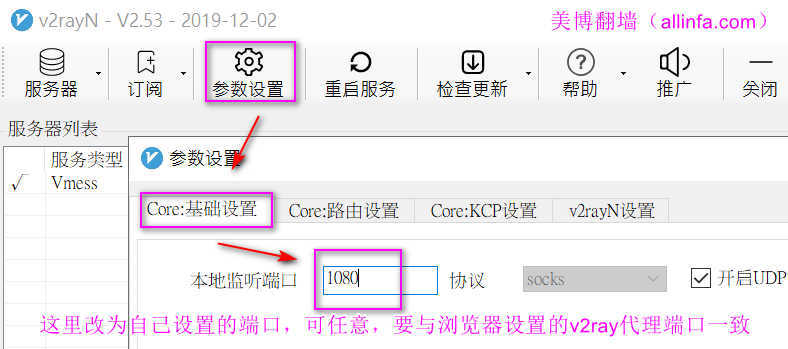
說明:這裡設置的連線埠,如設置為 1080,那麼v2rayN程序會自動將這個連線埠寫入客戶端配置文件中,所以,瀏覽器設置的v2ray代理連線埠一定與其一致,否則不能聯網,即:瀏覽器設置的代理為 127.0.0.1:1080
4、瀏覽器代理參數設置
接上,假如在 v2rayN設置的本地監聽(瀏覽器代理)連線埠為 1080 ,那麼在瀏覽器中設置v2ray代理為: socks5 127.0.0.1:1080
請注意:
1)firefox68版,很多代理調度擴展不能使用(如 Gproxy代理擴展),美博園的Firefox純凈綠色版已經用另外的代理擴展設置有這個連線埠的v2ray代理,請參考:
火狐瀏覽器_Firefox_68.0.1esr_美博園純凈中文綠色版(更新) - 美博園
2)57版之前的舊版firefox,可以使用以下介紹的方法設置firefox瀏覽器代理, 但是, 切記:在新版firefox中下面的代理擴展已經不起作用!
請參考:
GProxy:火狐(firefox)瀏覽器簡便的代理調度擴展(v2.1) - 美博園
GProxy Plus 3.0和 3.1 版:Firefox瀏覽器簡便的代理調度擴展(20180523) - 美博園
3)、其他瀏覽器設置v2ray代理,請參考上面介紹的firefox設置,這裡不詳述
5、上網,查看ip
代理是不是設置好了?代理起作用沒有,一般在第一次使用時應該自己驗証確認一下。
方法很多,如:
美博園主頁右側欄有上網ip顯示
美博園上網代理IP地址查詢檢測
美博園IP地理信息查詢
點進去就可以看到自己當前上網的代理ip地址及相關參數。

當然,你也可以通過其他方法檢驗。
其他方法請參考:如何查看自己上網的ip地址? - 美博園
二、Android(安卓)手機上使用v2ray代理,以 V2RayNG 為例
如前介紹,V2RayNG 是一個基於 V2Ray 內核的 Android 應用,它可以創建基於 VMess 的 VPN 連接。
下載:
Play Store:https://play.google.com/store/apps/details?id=com.v2ray.ang
或者 Google Play Store 搜尋 V2RayNG 也可找到
在手機上安裝後,桌面圖標顯示:

點V2RayNG圖標,打開V2RayNG應用,點右上角的「+」啟動設置:

接上,在彈出的菜單中,點選「手動鍵入Vmess」:

接上,在彈出的新畫面中進行各項參數設置,如圖:
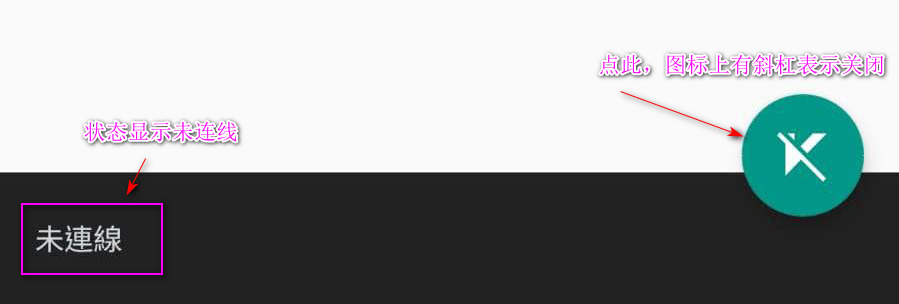
點右下角的 V2RayNG圖標,啟動V2Ray代理:

現在打開瀏覽器,已經是通過代理在瀏覽了,美博園翻牆網建議仍然先進行ip檢查,確認是不是代理伺服器的ip:
請參考上一節, 一 之 5、上網,查看ip
若不想使用v2ray代理,如圖點圖標關閉:
三、Kitsunebi 在 蘋果手機、安卓手機上的應用
Kitsunebi是目前少有的既有蘋果手機、也有安卓手機的v2ray客戶端app,而且功能完善都很好用。
請參考教程一定詳細使用步驟,這裡只是圖示參數填寫。
猶如前面的介紹,在客戶端使用 v2ray代理,實際上就是填寫好這幾個自己的參數:
1)地址:abc.com 改為你自己的網域
2)"port":12345, 將12345換成【前文】-第08步自己的連線埠號
3)"UUID": "ewer735c-e888-40cc-8ded-1fe74d715c75", 請更換為【前文】-第08步自己的UUID
4)"path": "/vv22" 請將vv22更換為【前文】-第12-3步中自己的路徑
5)「偽裝網域」,應該如下填寫
   /vv22,abc.com  #請更換為自己的路徑和網域,中間是英文逗號
6)「路徑」,
   /vv22 #請更換為自己路徑
Kitsunebi蘋果手機端的參數界面,如圖所示:

Kitsunebi安卓手機端的參數界面,如圖所示:

四、 蘋果電腦端 v2ray的應用,以 V2RayX為例
同上,仍然是將上述的幾個參數填入V2RayX的相應位置,如圖所示:

點「Adcanced」(高級)進去後,在設置:

***
=== 自建最強代理 v2ray、trojan、NaiveProxy 系列文章參考 ===
自建最強科學上網3+:trojan + Caddy(SSL證書自動續期) - 美博園
關於v2fly(V2Ray)更新版本的提醒 - 美博園
自建最強科學上網5+:V2ray + Caddy + Tls + HTTP/2
自建最強科學上網2+:V2Ray + Caddy + Tls + WebSocket
自建最強科學上網4:NaiveProxy + Caddy
「trojan+Caddy」SSL證書自動續期的Caddyfile配置解決方案 - 美博園
美博點評:V2Ray、trojan、NaiveProxy代理的異同及相關問題 - 美博園
自己搭建代理伺服器:VPS的選擇 - 美博園
自己搭建代理伺服器:Vultr VPS 購買圖文教程 - 美博園
自己搭建代理伺服器:Vultr VPS 系統安裝圖文教程 - 美博園
自己搭建代理伺服器:檢測ip是否被牆及更換ip - 美博園
自己搭建代理伺服器:網域購買及設置與ip伺服器關聯 - 美博園
SSH連接軟體-Xshell下載及使用教程 - 美博園
WinSCP:連接遠端伺服器的管理傳輸工具的使用教程 - 美博園
其它參考:
v2ray客戶端代理上網 - Windows、Android、Mac、ios - 美博園
Let』s Encrypt 證書頒發的速率及次數限制 - 美博園
Let's Encrypt SSL 證書安裝不了的若干問題解決 - 美博園
如何開啟Google TCP BBR 加速 - 美博園
V2ray自建代理遇到的一些問題及解決 - 美博園
原文標題:v2ray客戶端電腦和手機代理上網教程 - Windows/Android/蘋果Mac/ios - 美博園
美博園文章均為「原創 - 首發」,請尊重辛勞撰寫,轉載請以上面完整鏈接註明來源!
軟體著作權歸原作者!個別轉載文,本站會註明為轉載。


網 友 留 言
11條評論 in “v2ray客戶端電腦和手機代理上網教程 - Windows/Android/蘋果Mac/ios”這裡是你留言評論的地方


233boy v2ray 腳本後門?
@mahom
建議用官方的安裝就很好。
有的腳本,不指是否是你說的特定腳本,就有過濾一些海外敏感網站,本來翻牆出來就要看看外面的世界究竟在說些什麼、做些什麼,何必過濾呢?估計是作者擔心被審查到吧。
一個資料夾,如:v2ray,將下載的v2ray-windows-64.zip全部解壓到這個資料夾,但官方版沒有圖形界面,只有核心程式。
為了便於直觀操作,還需要下載圖形界面程式,如下
2) 再下載圖形界面程式V2RayN
如上述下載地址是:https://github.com/2dust/v2rayN/releases
是把v2ray-windows-64.zip + V2RayN 資料夾集中在一起對嗎?
@Bill 是的
有沒有可以在xp系統上運行的v2ray客戶端?或者在SS、SSR客戶端上兼v2ray的外掛程式程序?
@lily 有沒有可以在xp系統上運行的v2ray客戶端?或者在SS、SSR客戶端上兼容v2ray的外掛程式程序?
@lily
我們有測試過,官方客戶端v2ray-core本身核心程序是支持xp系統的,只是簡單的dos窗口。
其他的圖形界面客戶端,如:本文介紹的v2rayN等幾個,需要.NET Framework 4.6及以上,而這個又不支持xp系統。
所以,這樣做是一個解決辦法:
1、在win7以上系統中把v2ray「客戶端」配置文件config.json(如教程中的v2rayN等可以填入參數後自動修改客戶端配置文件,把這個文件導出來),導入xp系統中官方下載的v2ray-core中,替換其中的客戶端config.json
2、雙擊運行v2ray.exe,在dos窗口中還是可以看到連接狀態
3、瀏覽器設置代理127.0.0.1:1080,socks5(本文介紹的Gpaoxy中設定)
xp就這樣用是可以的
建議,淘汰xp系統,安全性也有問題。至少win7也是一個優秀的系統,也沒有xp的軟體兼容問題。
@美博園 多謝悉心指點!
@美博園 CPU奔騰單核1.4G的,記憶體2G的筆記本安裝什麼win7可以運行流暢的?
@lily
你這個配置可以安裝win7。安裝後再精簡優化一下。有些可靠的win7 Ghost系統已經做了優化,但一定要選可靠的,一般我們不推薦ghost系統,除非自己確定是安全可靠的。
據微軟官方推薦,win7的最低配置要求如下:
處理器:1 GHz 32位或者64位處理器
記憶體:1 GB 及以上
硬碟空間:16G以上(主分區,NTFS格式)
@美博園 多謝指點!