- 2011-6-27 0:34
- 短網址
- 字型大小
-


如何用Windows VPS搭建安全翻牆VPN
最近從Photonvps.com租了一台windows主機來測試網站,512M的記憶體,35G的硬碟空間,每個月500G的流量和2個獨立IP地址。我感覺價格偏貴,不過售後服務還是蠻不錯的,每次提交的ticket很快就會得到回復。
既然有兩個IP當然不能浪費了,乾脆做個windows VPN用來翻牆。下面詳細圖文介紹如何用Windows VPS搭建翻牆VPN伺服器。首先我們要保證vpn起用的條件,」一停四開」:
1.停止window自帶的防火牆(windows firewall/internet connection sharing (ICS)服務
2.遠程註冊表服務(Remote Registry)必須開啟
3.server服務 (Server)必須開啟
4.route路由服務(Routing and Remote Access)必須開啟
5.Workstation 服務必須開啟
如果伺服器是默認配置的情況下,只需要關閉防火牆就並設置啟動方式為禁用。然後在管理工具中打開「路由和遠程訪問」在列出的本地伺服器上點擊右鍵,選擇「配置並啟用路由和遠程訪問」。

由於Windows VPS伺服器是公網上的一台一般的伺服器,不是具有路由功能的伺服器,是單網卡的,所以這裡選擇「自定義配置」。這裡選「VPN訪問」和「NAT/基本防火牆」。下一步,配置嚮導完成。
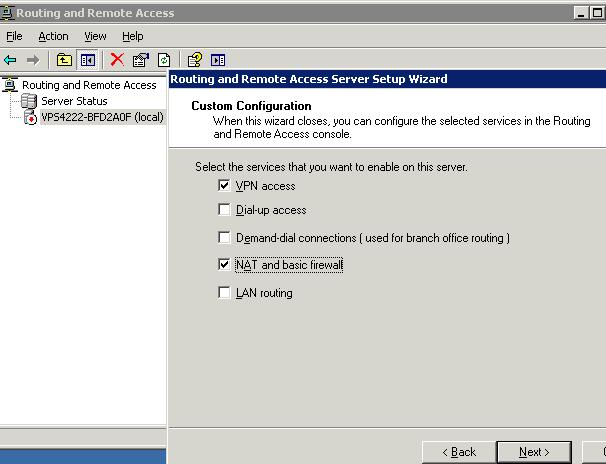
點擊「是」,開始服務。看啟動了VPN服務後,「路由和遠程訪問」的界面下面開始配置VPN伺服器,在伺服器上點擊右鍵,選擇 「屬性」,在彈出的窗口中選擇「IP」標籤,在「IP地址指派」中選擇「靜態地址池」。

然後點擊「添加」按鈕設置IP地址範圍,這個IP範圍就是VPN區域網路內部的虛擬IP地址範圍,每個撥入到VPN的伺服器都會分配到一個範圍內的IP,在虛擬區域網路中用這個IP相互訪問。這裡設置為 10.10.10.1-10.10.10.10,一共10個IP,默認的VPN伺服器佔用第一個IP,所以,10.10.10.1實際上就是這個VPN伺服器在虛擬區域網路的IP。
每個客戶端撥入VPN伺服器都需要有一個帳號,默認是 windows身份驗証,所以要給每個需要撥入到VPN的客戶端設置一個用戶,並為這個用戶制定一個固定的內部虛擬IP以便客戶端之間相互訪問。在管理工 具中的計算機管理里添加用戶,這裡以添加一個vpnuser用戶為例:先新建一個叫「vpnuser」的用戶,創建好後,查看這個用戶的屬性,在「撥入」 標籤中做相應的設置,如圖:

遠程訪問許可權設置為「允許訪問」,以允許這個用戶通過VPN撥入伺服器。點選「分配靜態IP地址」,並設置一個VPN伺服器中靜態IP池範圍內的一個IP 地址,這裡設為10.10.10.10 。如果有多個客戶端機器要接入VPN,請給每個客戶端都新建一個用戶,並設定一個虛擬IP地址,各個客戶端都使用分配給自己的用戶撥入VPN,這樣各個客 戶端每次撥入VPN後都會得到相同的IP。如果用戶沒設置為「分配靜態IP地址」,客戶端每次撥入到VPN,VPN伺服器會隨機給這個客戶端分配一個範圍 內的IP。
至此,客戶端就可以直接通過windows連接嚮導連接VPN伺服器了,但是伺服器還沒有完全配置完,這裡需要特別說明一下:我們搭建VPN伺服器的目的是翻牆,而不是訪問伺服器所在的區域網路。如果僅僅是為了訪問區域網路資源而搭建VPN請看《windows2003架設VPN穿越Juniper防火牆設置步驟》這篇文章介紹了用Windows2003搭建VPN需要注意的細節及通過VPN跨網段訪問區域網路資源的設置。
再回到路由和遠程控制,找到「NAT/基本防火牆」右鍵點擊新建介面並選擇本地區域鏈接。如圖:

在NAT/基本防火牆設置中選擇公共介面鏈接到Internet,並在這個介面上啟用NAT。如圖:

選擇IP地址池選項卡,將ISP也就是你的主機供應商分配給的公網IP地址添上。如圖:

為了維護起來方便,我們可以將VPN用戶名和IP綁定起來,也就說每個用戶連接VPN會分到固定的IP地址,點擊預留IP將公網IP和私有IP進行 綁定,我剛剛建立了一個vpnuser的用戶並給此用戶分配了私有IP:10.10.10.10 那麼我就把這個私有IP綁定在多餘的IP地址上。如圖:

OK!到這裡VPN就配置完成了。盡情享受翻牆的樂趣吧!
原文標題:如何用Windows VPS搭建安全翻牆VPN - 美博園
美博園文章均為「原創 - 首發」,請尊重辛勞撰寫,轉載請以上面完整鏈接註明來源!
軟體著作權歸原作者!個別轉載文,本站會註明為轉載。


這裡是你留言評論的地方


