- 2015-4-10 23:52
- 短網址
- 字型大小
-


Toranger_v2.1 正式版及中文使用教程
2015-04-06發布Toranger_v2.1 正式版。Toranger v2是目前正在開發的新版本,原Toranger v1系列停止開發,Toranger v2系列使用更加簡便,有點類似傻瓜式的tor一鍵翻牆工具,目前還處於功能完善的測試版階段,有興趣的網友可以測試使用,因處於測試階段,安全性要求高的網友可作一般瀏覽使用。經美博園實測,因其操作十分簡便,目前有的模式鏈接速度不錯,美博園首發新版中文教程供網友參考使用。
項目主頁:https://code.google.com/p/toranger/
下載:Toranger_V2.1.7z 更新 2015-04-06
v2.1 更新內容
1. Tor 版本升級.
2. 組件 grape 升級.
3. 組件 berry 升級.
4. 修正 mode 1 or mode 2 有時不能連接tor的bug, 提升連接成功率.
5. 新增 "Run Tor as customize" (自定義tor運行)按鈕, 在自定義torrc 代理時使用(以前的beta版本沒有這個功能)
使用教程:因2.1版版面功能改變很多,從新編寫新的教程(2015-04-05)
一、下載軟體
最新版下載地址如上
二、使用方法
1、解壓後,雙擊資料夾中的 ToRanger.exe,啟動後界面如下:

2、選擇運行模式:
預設有三種模式,點擊任何一種預設的模式,如: Mode 0 或 Mode 1 或 Mode 2,點選之後 tor就會開始連接 tor服務器,如下圖:

3、三種預設模式說明:
Mode 0: 橋接方式,通過meek-client.exe 連接tor網路,理論上比 Mode 1 或 Mode 2會更快;
Mode 1 和 Mode 2 :都是通過 Berry.exe ,grape.exe 連接tor網路,如果 Mode 1 在連接時被卡住,可以換用 Mode 2
Mode 0 有三個不同的服務器可切換使用,如果點 Mode 0連接成功,那麼下次使用仍然會連接這個相同的服務器,如果點「Stop it」按鈕,下次連接將連接另外的服務器。
4、幾種模式選擇
一般先用 Mode 0 ,
如果 Mode 0 連接不通 tor伺服器,可以選用 Mode 1 ,
如果 Mode 1 在連接時被卡住,可以換用 Mode 2,
如果 Mode 1 和 Mode 2 在連接時都被卡住,可以點 「Force Reset」來清除伺服器緩存後再連接,
如果 Mode 1 和 Mode 2 在連接時都被卡住,點 「Force Reset」也不行,可以再點 " Cache Clean" 按鈕來清除緩存,或 從新啟動 ToRanger 後再連接,
5、連接成功後,如圖所示:

6、設置瀏覽器代理,通過tor上網
只要如上圖,藍色進度調滿檔,表明已經聯通tor網路,
打開自己使用的瀏覽器,設置瀏覽器代理為:127.0.0.1:9050 sock5模式
注意:這種情況下http代理不能使用!
如使用 firefox瀏覽器,其中的代理設置,如下圖所示:

如果使用美博園的Firefox瀏覽器:火狐瀏覽器Firefox v35.0 - 美博園多國語言純凈綠色版(20150125) - 美博園
其中已經在代理調度擴展中已經預設了 Toranger-socks9050 的代理,在瀏覽器中只要點選 Toranger-socks9050,就可以上網了,如圖:

7、如果不用Socks代理,也可以使用 http代理,點選主畫面的 「Http proxy」按鈕,就會通過polipo.exe轉換為 http代理,這時的 代理設置要改為:
代理設置為:127.0.0.1 連線埠:8118
同樣,如果您使用美博園的Firefox瀏覽器,也已經預設了這個http代理值,點選 Toranger-http8118 就是
8、如果你安裝有防火牆,得允許其數個組件的聯網通過,如:toranger.exe,tor.exe,meek-client.exe,Berry.exe ,grape.exe,polipo.exe等
9、上網,檢查代理ip
在瀏覽器中設置好代理,即可上網,上網時按照老規矩,先檢查代理ip,看看是不是正常的使用代理:
可以首先打開美博園首頁,首頁下部有多種ip檢測顯示,看看是不是已經隱藏了原來自己的ip。
美博園 https://allinfa.com/
美博園ip檢測ipcheck
美博園IP地理信息查詢
三、進階用法
1、在主界面上,有一個選框 「 Add proxies」,勾選後可以自己設置代理(前置代理)或橋接ip來幫助連接tor伺服器,也會更加安全。
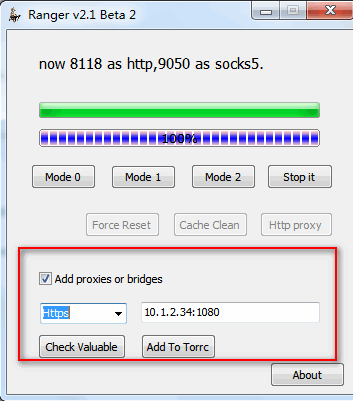
2、v2.1版新增 "Run Tor as customize" (自定義tor運行)按鈕,
對於tor使用熟練的網友非常實用,自己可以自定義 torrc,點這個按鈕後,tor將按照自己設定的 torrc文件執行;
不熟悉torrc文件的網友們只要添加代理,按照上述三、1的操作即可。
僅供參考:修改torrc的一些高級用法:
1、在這裡找到torrc文件,在 Tor Browser\Data\Tor目錄中
2、用記事本等文本編輯器打開這個文件
3、打開後可以看到裡面有一些參數,這個文件是tor的核心設置文件,
謝謝網友hongwang777提供如下的方法:
用記事本打開torrc文件。在最後添加下面的配置語句:
##以下的所有部分,為添加的配置語句。##後為說明
##減少對硬碟的讀寫
AvoidDiskWrites 1
## 連線埠可以配套選擇(添加#為無效。去除#為生效)
SocksListenAddress 127.0.0.1
ControlPort 9151
SocksPort 9150
#ControlPort 9051
#SocksPort 9050
## 下面是控制連線埠密碼驗証(推薦)
HashedControlPassword 16:872860B76453A77D60CA2BB8C1A7042072093276A3D701AD684053EC4C
## 使用網橋時,去除下列3項的#。1為有效,0為無效
#Bridge [填入最新v6網橋]:XXX
#UseBridges 1
#UpdateBridgesFromAuthority 1
## 使用HTTPSProxy時,去除下句的#。9666為無界連線埠,其他連線埠可對應修改。
#HTTPSProxy 127.0.0.1:9666
##防止默認寫入相關信息(默認1)
DirReqStatistics 0
## 以下為排除的節點(StrictNodes 1為堅決執行)
ExcludeNodes {cn},{hk},{mo},{sg},{th},{pk},{by},{ru},{ir},{vn},{ph},{my},{cu}
ExcludeExitNodes {cn},{hk},{mo},{sg},{th},{pk},{by},{ru},{ir},{vn},{ph},{my},{cu}
StrictNodes 1
* * *
※ 本文由美博園(allinfa.com)根據官方原文翻譯整理首發。
* * *
原文標題:Toranger_v2.1 正式版及中文使用教程 - 美博園
美博園文章均為「原創 - 首發」,請尊重辛勞撰寫,轉載請以上面完整鏈接註明來源!
軟體著作權歸原作者!個別轉載文,本站會註明為轉載。


網 友 留 言
2條評論 in “Toranger_v2.1 正式版及中文使用教程”這裡是你留言評論的地方


V2.1.1:
release: 4/16/2015
1. Tor updated.
2. added bridge new server to mode 0, you now have 4 different servers to switch.
https://code.google.com/p/toranger/
(美博園)
@Andrzeja
更新很快,謝謝:https://allinfa.com/toranger-v211.html
Toranger_v2.1.1 正式版及中文使用教程 - 美博園