- 2020-8-20 1:20
- 短網址
- 字型大小
-


Toranger_v3.2.0 正式版 中文使用教程(20200819)
【美博翻牆2020.8.19】20200819發布Toranger_v3.2.0正式版,作者DarkSpyCyber開發的Toranger_v3新版,是一個輕便但多功能的tor,簡便實用,功能完善,可以設置前置代理、出口節點、過濾節點等,並隨時更新提供了幾十個可用的網橋,這解決了網友找不到網橋的大問題,十分方便網友使用。美博翻牆會持續跟蹤更新,並發布中文教程,推薦大家使用。
v3.2.0添加了 "Always Watch Connection" (始終監視連接)和代理保存功能;v3.2.0增加清除緩存按鈕;v3.1.6增加自動切換網橋運行按鈕;v3.1.5起增加HTTP proxy功能;v3.1版起增加tor節點排除功能。
https://github.com/DarkSpyCyber/toranger/blob/master/history_v3.txt
v3.2.0
1.添加了 "Always Watch Connection" (始終監視連接)功能,
  如果選中該項,Toranger將持續監視Tor連接:如果Toranger發現Tor成功連接後Tor報告了一些錯誤,它將使Tor重新連接到網路。(Tor報告某些錯誤並不意味著Tor不能工作,但是Toranger不能假定這個成立。)
  如果不選中該項,Toranger將在Tor連接後退出監視Tor連接。因此我在Toranger中添加了新功能:「Heart Beat」(美博意譯為「脈動」)。
2.添加了前置代理保存功能,默認為「保存」。如果「使用代理」和「運行」,它將保存您輸入的前置代理。
3.Tor採用正式的穩定版。
4.更新所有網橋。
5.在核心功能中增加了「Heart Beat」功能,在Tor連接網路後將其激活,以檢查Tor網路是否正常運行,如果提示消息是:
   「Tor Network OK ...」表示Tor正常工作
    "Send Request Error ..."(發送請求錯誤...)表示錯誤或網路速度低,請等待重試。
    "Tor Network Has Broken..." (Tor網路已損壞...)表示Tor網路已斷或Tor關閉,您需要重新啟動Tor。
項目主頁:
https://github.com/DarkSpyCyber/toranger
https://github.com/DarkSpyCyber/toranger/releases

作者新增電報討論群:https://t.me/toranger
下載:Toranger_v3.2.0 正式版
美博本地下載:https://allinfa.com/fq/Toranger3.2.0.7z
美博網路硬碟下載:Toranger3.2.0.7z
官方二種版本下載說明:

TorangerX.X.X-upgrade.7z,是從v3.1.0到此版本的升級包。 如果你已經具有v3.1.0或更高版本,請下載此版本進行升級。
TorangerX.X.X.7z,是Toranger的完整版本,它將覆蓋所有內容從v3.1.0到此版本的配置。
官方下載-完整版:https://github.com/DarkSpyCyber/toranger/raw/master/Toranger3.2.0.7z
官方下載-舊版升級包:https://github.com/DarkSpyCyber/toranger/raw/master/Toranger3.2.0-update.7z
官方正版校驗
文件: Toranger3.2.0.7z
大小: 18,584,038
MD5: 42739A2569FA717125E9FCBC58AF81C9
SHA1: 8DEAE6BAEAB7F596FF98776C9E486B7084FEF548
SHA512: 1D51A93EEB6CD83FFCAB993A547F45F4EBC2D532A5F5EB8F0C018304657EF507F4CB7E5CEA651D4A1B2B68FC85387F91F80FDE86BC6C7552F1D885008F5CF958
Toranger_v3 中文使用教程( 2020-08-19更新)
一、下載最新版 Toranger_v3
下載地址如上,下載得到的是一個 .7z 壓縮文件,解壓到 Tortanger資料夾中,可以放到任何地方使用,綠色版
二、使用方法
(一)啟動 Toranger3
1、雙擊 Toranger3.exe 運行

2、打開界面如下

(點圖看大圖)
v3.2.0新界面,需要設置的功能都在面板上。
(二)運行連接 tor代理網路
自v3.2.0起作者增加了自動切換節點並運行的按鈕,那麼運行Toranger3連接 tor代理網路就有 「手動連接」和「自動連接」二種方式
1、手動連接
1-1、首先選擇網橋(代理)
這是Toranger3的一個大優點,作者幫忙預選了幾十個網橋(代理),方便一直不會使用tor、找不到網橋的網友使用

可以任意選擇一個網橋,如果一個不行再選擇另外一個……
1-2、點運行 Run
選擇網橋後,就點 Run,開始運行連接tor代理伺服器

1-3、開始連接 tor
有綠色進度條顯示。如果綠色條停滯不前,就點 Stop(停止),然後 再到第一步選擇另一個網橋,然後點 Run。

同時,右邊框中也有連接的簡單文字顯示。
請注意:界面上也有一個按鈕「Switch Next Bridge」(切換下一個網橋),還有一個按鈕「Switch Random Bridge」(隨機切換網橋),這二個按鈕,作者是方便網友快速切換網橋而設計的,網友可以使用試試。
1-4、連接成功
綠色進度條滿檔,顯示100%,表明這個tor代理已經連接成功,同時,右邊框中會顯示:
...SUCCESS... 成功連接
...USE SOCKS5 9050... 使用SOCKS代理 9050

關於清除緩存
v3.2.0起,添加了「清除緩存」(Clear Cache)按鈕,如果覺得連接速度變慢、或長時間無法連接時,請點此按鈕,清除緩存再重新連接。
2、自動連接
v3.2.0增加了自動連接方式, 此功能可讓您坐在椅子上、喝著咖啡,等待Tor連接到OR網路。如果網橋連接失敗,它將自動切換隨機網橋再連接3次,直到連接成功。這大概是因為,使用tor的網友都知道,網橋失效很快,手動選擇網橋需要一個一個去測試並等待連接,過程比較需要耐心。作者增加自動連接功能,就是將上述手動連接方式的全部過程自動化,只需要點 「Run as auto-switch」按鈕,上述手動連接的選擇網橋、運行、連接等步驟將全部自動運行,知道綠色進度條顯示100%即連接狀態窗口顯示「...SUCCESS...」(連接成功)。
自動連接時,一個網橋不能使用,軟體將自動選擇另外一個進行連接。
如圖:
2-1 啟動自動連接

2-2 自動連接中,有綠色進度條顯示
自動連接啟動後, "Run as auto-switch"按鈕變成「Stop」(停止運行)

2-3 自動連接成功

(三)上網
上網時,瀏覽器需要設置相應的代理,才能代理上網。
打開瀏覽器,在瀏覽器代理頁面設置代理,或者在瀏覽器的代理擴展中設置代理。
自v3.1.5版其,Toranger3 的代理設置,在瀏覽器中有二種方式 socks5 和 http,究竟要選擇哪種方式代理,網友可執行選擇,一般美博建議首選 socks5。
1)在美博的綠色版瀏覽器 firefox、chrome瀏覽器中都有設置好相應的 Toranger3 的 Socks5 代理。
Toranger3 的代理設置是: 127.0.0.1 Socks5 連線埠 9050
2)v3.1.5版起,Toranger3 也可以設置 http 代理:127.0.0.1 http 連線埠 8118
若 Toranger3連接成功,上網時選擇的 http代理,那麼在 Toranger3右邊窗口會顯示相應的提示,
    ...成功...

    ...使用SOCKS5 PROXY 9050 ...

    ... HTTP完成...

    ...使用HTTP PROXY 8118 ...
如圖:

(四)檢查代理上網的ip
按照正常的代理上網安全操作,任何代理上網前習慣要先檢查代理上網ip,確認自己的代理已經起作用!
美博園主頁右側欄有上網ip顯示
美博園上網代理IP地址查詢檢測
美博園IP地理信息查詢
點進去就可以看到自己當前上網的代理ip地址及相關參數。

當然,你也可以通過其他方法檢驗。
其他方法請參考:如何查看自己上網的ip地址? - 美博園
用美博翻牆首頁檢查代理ip

三、其它高級用法
"Always Watch Connection" (始終監視連接)功能
v3.2.0 添加了 "Always Watch Connection" (始終監視連接)功能,
如果選中該項,Toranger將持續監視Tor連接:如果Toranger發現Tor成功連接後Tor報告了一些錯誤,它將使Tor重新連接到網路。(Tor報告某些錯誤並不意味著Tor不能工作,但是Toranger不能假定這個成立。)
如果不選中該項,Toranger將在Tor連接後退出監視Tor連接。
關於更新
在 Toranger3 面板上可以看到一個 「Check Update」按鈕。
這個按鈕更新的內容包括網橋、和一些組件的更新,如tor等。網友在使用 Toranger3 時,如發現網橋都不能使用了,可以點一下這個 「Check Update」按鈕,就會自動更新網橋。
建議,每隔一段時間,可以點一下這個按鈕,可以更新 Toranger3 的網橋或組件。
因為這個更新時不定時的,美博園(allinfa.com)只是在作者發布正式版本是才會更新, 點「Check Update」按鈕的更新就留給網友自己隨時去做。
設置前置代理連接tor
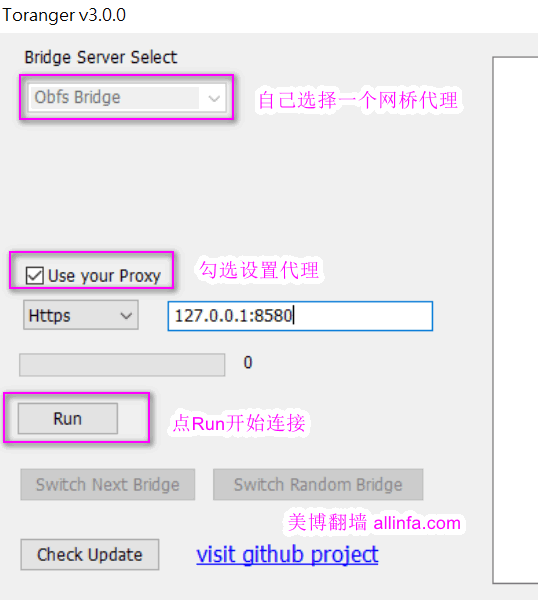
如果要給Toranger加一個前置代理連接到tor網路,可以自己找一個比較可靠的代理,這一方面可以加快連接tor,另一方面增強安全性。
舉例說:要使用自由門作為前置代理
1)、先啟動作為前置代理的軟體,如自由門軟體,等自由門連接成功;
2)、然後,如上介紹啟動Toranger,並選擇網橋和設置自由門代理,如圖所示:
3)、然後點Run,開始通過自由門代理來連接tor網路。
美博翻牆提醒:前置代理一定要選一個「可靠的代理」,如自由門、無界、自己搭建的v2ray、trojan、NaiveProxy等等,盡量不要隨意找一個代理不知道其可靠性就作為前置代理,這對於匿名、安全要求高的網友要特別注意。
v3.2.0 添加了前置代理保存功能,默認為「保存」。如果「使用代理」和「運行」,它將保存您輸入的前置代理。
排除不安全節點
tor的優點在於高度匿名,其匿名是因為tor代理是一個迷宮式的代理鏈。但是,有些tor節點卻是某種原因的陷阱節點,為了更大限度地增加安全性,我們可以排除不安全國家的tor節點,如中國的tor代理節點。
Toranger在此版 3.1.0開始增加此項功能,可以提升安全。詳細使用方法,請見下圖說明。

軟體作者已經默認選擇了排除這些國家的節點:{cn} {hk} {mo} {pk} {ru} {sg} {th} {vn}
網友也可以增加一些節點排除,如:{cn},{hk},{mo},{kp},{ir},{cu},{vn},{ru},{by},{kz},{uz},{pk},{kg},{tj},{tm},{tr},{sy},{sg},{th},{ph},{my},{lk},{??}
這些國家碼是指那些國家,請參考:國家地區代碼 - 維基百科,自由的百科全書
美博建議:

對於安全要求高的網友,要完全隱身的網友,用自建的V2Ray、trojan、NaiveProxy等作前置代理,再排除一些tor節點,就是一個很好的辦法。
* * *
※ 本文由 美博翻牆 allinfa.com 根據官方原文翻譯並首發中文教程。
* * *
原文標題:Toranger_v3.2.0 正式版 中文使用教程(20200819) - 美博園
美博園文章均為「原創 - 首發」,請尊重辛勞撰寫,轉載請以上面完整鏈接註明來源!
軟體著作權歸原作者!個別轉載文,本站會註明為轉載。


網 友 留 言
7條評論 in “Toranger_v3.2.0 正式版 中文使用教程(20200819)”這裡是你留言評論的地方


多實例運行,以及自定義http連線埠,可行嗎
@多實例運行,以及自定義http連線埠,可行嗎
多個Toranger3運行,好象是只有最後一個起作用,彼此之間並沒有進行代理串接,當然這個也不需要,你只要連通到tor,tor本來就是一個代理鏈。
自定義http連線埠,這可能需要作者開放這一功能。估計目前不行。
@美博園
作者已經升級到v3.4.0,此版起已經可以自定義http代理連線埠,請升級。
站長3.3.0發布了。
@vivian
好的,謝謝
站長,受作者之命,在這裡說下,Toranger開了電報群,可以通過這個鏈接進去,https://t.me/toranger
新版本作者開發了好久了,基本是bug的修復和一些大的新功能,但是還有一些新功能希望網友能提建議,在電報群,謝謝站長,希望能幫忙打個廣告啥的
@vivian
這很好,多開發平台推廣好東西。
在文章介紹裡面,會補上這個電報群地址。