- 2014-10-17 3:37
- 短網址
- 字型大小
-


Tor Browser v4.0 中文使用教程
本文是2014-10-15剛發布的tor Browser v4.0及中文詳細使用教程更新,Tor Browser v4.0 增加scramblesuit和meek模式,幫助tor更好的翻牆。Tor Browser Bundle是tor官方發布的集成tor的Firefox瀏覽器,其中整合有最新版的obfsproxy、scramblesuit和meek,可以幫助網友翻牆tor-browser有簡體中文版等多國語言版本,下載後安裝,稍加配置即可使用。
官方項目及下載頁面:
https://www.torproject.org/dist/torbrowser/
或
https://www.torproject.org/projects/torbrowser.html.en
各種語言版本下載:
https://www.torproject.org/projects/torbrowser.html.en#downloads
下載:Tor Browser v4.0 更新 2014-10-15
https://www.torproject.org/dist/torbrowser/4.0/torbrowser-install-4.0_zh-CN.exe
==========================================
3.6.3版中文使用教程參考:
一、安裝
下載後,得到 torbrowser-install-版本號_zh-CN.exe,雙擊即可啟動安裝。
安裝第一步會選擇語言,會根據系統語言自動識別,如圖:
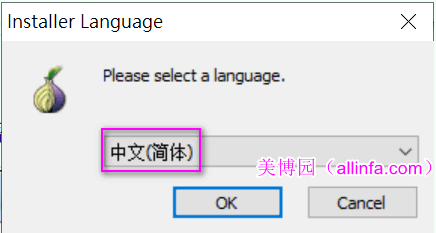
如果你不選擇安裝路徑,可以一路默認安裝,不需要做任何選擇直至安裝完成。
默認安裝位置在 C:\Users\自己電腦的用戶名\Desktop\Tor Browser,即桌面上的Tor Browser資料夾;
打開桌面上的 Tor Browser 資料夾,雙擊其中的 Start Tor Browser.exe ,就會自動啟動一切相關組件;

註:如果安裝有防火牆,要允許相關數個組件聯網。
二、幾種使用方法
(一)直接連接tor網路
雙擊 Start Tor Browser.exe ,開始啟動tor極其相關組件,出現啟動聯網窗口,等待tor啟動完成

出現下面窗口時,有二種選項:

1)「連接」:點選這個就是直接連接tor伺服器,基本上國內被牆網路不能直接連接到tor網路,海外沒有被封鎖的網路可以使用這個;
2)「配置」:點選這個,意思是要配置後再連接tor伺服器,如添加前置代理等等,這個的被牆網路要選擇的。
先說直接連接tor網路。這個很簡單,只要是沒有被封鎖的網路,點「連接」後,就會自動尋找並連接tor伺服器,如圖:

連接成功後會自動打開自帶的firefox瀏覽器,並顯示出成功連接,如圖:

然後輸入要訪問的地址就可以上網了。
下面我們主要看看牆區域網路友如何使用「配置」來翻牆
(二)通過配置連接tor翻牆的使用方法
1)對於牆內的網友,如上圖點選「配置」選項,然後點「下一步」
2)選擇是否使用前置代理
這個意思是,是否使用一個代理來連接tor伺服器,即添加前置代理,如果有可用的前置代理,一是可以幫助更有效的連接tor伺服器,而是可以增強安全性;
如選擇「否」:表示你不添加前置代理,可以繼續下一步選擇。
美博園說明:一般情況下,因為該軟體後面一步要選擇添加網橋來幫助連接tor伺服器,這一步可以先選擇「否」;如果後面的幾種網橋方式都無法連接到tor伺服器,可以考量此步添加前置代理。
如下圖:

如選擇「是」:就得自己事先準備好一個可用的前置代理,一定要可用的,如果前置代理都不能使用,當然是無法連接到tor伺服器;如下圖設置代理:
如果是安全性要求高的網友,美博園建議點選「是」來設置前置代理,幫助其連接tor伺服器並增強安全性;


請注意:從上圖可以看出來,添加前置代理,必須點選和填寫其代理設置參數,這裡一定要「正確」且「可用」;其中有代理類型,地址,連線埠等,如範例:
如使用「自由門」作為前置代理,那麼代理類型點選HTTP/HTTPS,地址:127.0.0.1,連線埠:8567
如使用「無界」作為前置代理,那麼代理類型點選HTTP/HTTPS,地址:127.0.0.1,連線埠:9666
如使用「異次元代理」作為前置代理,那麼在異次元代理篩選出可用代理之後,代理類型點選HTTP/HTTPS,地址:127.0.0.1,連線埠:808,註:「異次元代理」只能使用在winxp系統;
如使用自己找到的Socks5代理「123.123.123.123:3128」作為前置代理,那麼代理類型點選Socks5,地址:123.123.123.123,連線埠:3128
設置好後點「下一步」
3)設置連線埠:
這個選項是自定義代理連線埠,可以自己任意設定,這裡如何設定的,那麼在後面打開瀏覽器設置瀏覽器代理時就要一致吻合;一般情況下可以選「否」,如果選「否」,就是使用 torbrowser的默認連線埠。
請注意:Tor Browser的默認代理代理為:127.0.0.1:9150 (不是以前舊版連線埠9050)

設置好後點「下一步」
4)選擇ISP是否封鎖網路
選擇「是」:如果你的網路是被封鎖的,即牆內的網友要選擇「是」,下一步會要求添加網橋;
選擇「否」:將不通過網橋中繼來連接tor伺服器,牆內的網友可能很難連接上tor伺服器;
所以,這一步,一般要選擇「是」

5)設置網橋ip
3.6版之後,這一步多年一點設置,美博園稍加說明,如圖所示:
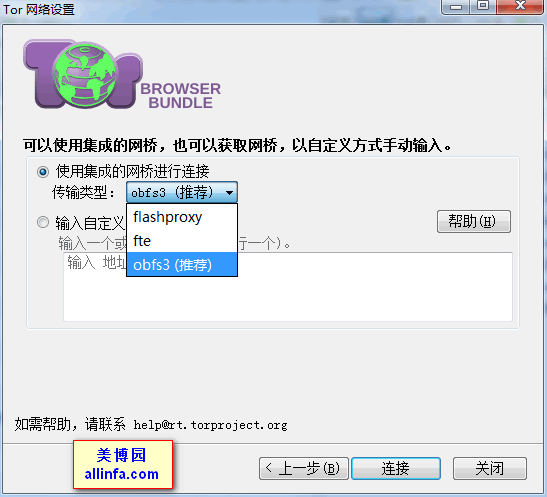
從界面上看,這裡有多種網橋選擇方式:
a)使用「集成的網橋進行連接」
其中有幾種方式可以選擇,推薦(即默認的)是obfs3,這是tor官方開發的新技術,美博園補充一點說明:
關於 obfsproxy 外掛程式的說明:
Tor項目前不久已經宣布棄用obfs2。obfs2外掛程式被用於混淆流量避開包檢測,但由於中國利用主動探測技術成功屏蔽了obfs2,Tor項目決定拋棄obfs2,而obfs3也可以通過主動探測技術屏蔽,但中國目前尚未實現。Tor項目剛剛發布的Tor Browser Bundle 3.6就默認使用obfs3。開發者稱,如果中國屏蔽了內置的網橋,用戶可嘗試通過分散式資料庫BridgeDB獲取更多網橋地址。開發者表示,他們目前正在開發新的外掛程式obfs4。obfs4類似scramblesuit,網橋將使用隨機密碼保護。另一個新的流量混淆外掛程式Meek將會模擬 Firefox瀏覽行為,使用第三方服務GAE作為代理,不需要輸入網橋。
如點選「集成的網橋進行連接」,不需要做任何其他設置,直接點「連接」即可啟動連接tor網路;
b)手動輸入網橋ip
如果不是點選「集成的網橋進行連接」,而是點選「輸入自定義網橋」,你可以自己輸入其ip,
網橋ip獲取辦法,請參考:Tor獲得網橋ip及設置方法 - 美博園
輸入網橋ip格式是:代理:連線埠,一行一個
194.132.208.70:1473
54.86.76.144:443
173.44.45.155:443
設置好後,點「連接」即可啟動連接tor網路;
說明:一般情況下,前面第 2)步,可以選擇不使用前置代理,先通過網橋方式來連接tor;
如果幾種網橋方式都無法連接到tor伺服器,可以考量添加前置代理。如果前面添加了前置代理,這裡添加網橋,多層代理可能會影響速度,以及代理之間的互補性;
說明:以上設置只是在第一次啟動時要求一步一步設置,以後啟動tor-brower不會再提示設置,以後如果要修改設置,可以如下圖所示位置進行:

三、連接tor伺服器:
上述設置完成後,如上圖點「連接」,即可開始連接tor伺服器
找到伺服器後,就會自動打開瀏覽器,並打開tor主頁,如圖:

四、翻牆上網
Tor Browser自帶Firefox瀏覽器,tor成功連接伺服器後,會自動打開自帶的firefox瀏覽器,只要在該自帶的瀏覽器網址列輸入被禁止的網址,就可以瀏覽被封鎖的網頁了,不需要額外設置瀏覽器代理。
以後每次啟動只要雙擊 Start Tor Browser.exe 就行,會自動鏈接tor,並為自帶的瀏覽器設置tor代理,tor連通伺服器後會自動打開瀏覽器,一切都是自動的。
自帶瀏覽器幾個擴展說明:
Tor Browser自帶Firefox瀏覽器預裝了幾款擴展,如圖所示:
torbutton和 NoScript
Https Everywhere擴展的說明,請參考:HTTPS Everywhere擴展強制Firefox加密瀏覽v2.0.1 - 美博園

如何使用外部瀏覽器:
Tor Browser是自帶firefox瀏覽器的,如果你覺得自帶的瀏覽器不好用,也可以使用外部自己習慣的的瀏覽器,如美博園的綠色瀏覽器:
火狐瀏覽器Firefox v29.0.1 - 美博園純凈綠色版(20140525) - 美博園
Tor Browser的代理為:127.0.0.1:9150
美博園翻牆安全純凈綠色版Firefox因為其中帶有gproxy代理設置擴展,可以直接設置代理,如下圖所示:


請注意:使用外部瀏覽器時,不可關閉原自帶的瀏覽器,如果關閉原自帶的瀏覽器,其tor也會關閉。
檢查是否使用了代理:
可以打開美博園主頁,主頁下方會顯示當前的ip地址,這個代理ip一定是與你原來的ip不同。美博園ip檢測網址:
美博園 - 翻牆找真相
美博園ip檢測ipcheck
美博園IP地理信息查詢
修改torrc的一些高級用法:
1、在這裡找到torrc文件,在 Tor Browser\Data\Tor目錄中
2、用記事本等文本編輯器打開這個文件
3、打開後可以看到裡面有一些參數,這個文件是tor的核心設置文件,
謝謝網友hongwang777提供如下的方法:
用記事本打開torrc文件。在最後添加下面的配置語句:
##以下的所有部分,為添加的配置語句。##後為說明
##減少對硬碟的讀寫
AvoidDiskWrites 1
## 連線埠可以配套選擇(添加#為無效。去除#為生效)
SocksListenAddress 127.0.0.1
ControlPort 9151
SocksPort 9150
#ControlPort 9051
#SocksPort 9050
## 下面是控制連線埠密碼驗証(推薦)
HashedControlPassword 16:872860B76453A77D60CA2BB8C1A7042072093276A3D701AD684053EC4C
## 使用網橋時,去除下列3項的#。1為有效,0為無效
#Bridge [填入最新v6網橋]:XXX
#UseBridges 1
#UpdateBridgesFromAuthority 1
## 使用HTTPSProxy時,去除下句的#。9666為無界連線埠,其他連線埠可對應修改。
#HTTPSProxy 127.0.0.1:9666
##防止默認寫入相關信息(默認1)
DirReqStatistics 0
## 以下為排除的節點(StrictNodes 1為堅決執行)
ExcludeNodes {cn},{hk},{mo},{sg},{th},{pk},{by},{ru},{ir},{vn},{ph},{my},{cu}
ExcludeExitNodes {cn},{hk},{mo},{sg},{th},{pk},{by},{ru},{ir},{vn},{ph},{my},{cu}
StrictNodes 1
--------------------------
運行後,看到100% Done —— 表示tor連接成功,即可使用。如果使用了IPv6網橋,看到DOS窗口提示找不到geoip6文件,如果你並非完全的ipv6環境,可以忽略這個提示。
* * *
※ 本文由美博園(allinfa.com)根據官方原版首發中文使用教程。
* * *
原文標題:Tor Browser v4.0 中文使用教程 - 美博園
美博園文章均為「原創 - 首發」,請尊重辛勞撰寫,轉載請以上面完整鏈接註明來源!
軟體著作權歸原作者!個別轉載文,本站會註明為轉載。


網 友 留 言
6條評論 in “Tor Browser v4.0 中文使用教程”這裡是你留言評論的地方


謝謝您們的分享
這是tor4.0.1的下載地址。https://www.torproject.org/projects/torbrowser.html.en
@caofengzi
謝謝:Tor Browser v4.0.1 - 美博園
這是tor4.0.1版本下載地址。https://www.torproject.org/projects/torbrowser.html.en
GoAgent v.3.2.1
Update : 2 hours ago
goagent 3.2.1 正式版下載 https://git.io/goa [ https://nodeload.github.com/goagent/goagent/legacy.zip/3.0 ]
Size : 11,4 MB
最近更新
[1018 否] 3.2.1 正式版, bug 修復,刪除默認證書。
@Andrzeja
已經發布,謝謝:GoAgent v3.2.1 - 快速自建GAE翻牆代理伺服器 - 美博園