- 2017-11-15 18:27
- 短網址
- 字型大小
-


Advanced Onion Router (AdvOR)_0.3.1.5 中文教程(20171105)
【美博翻牆2017.11.15】Advanced Onion Router(AdvOR)比較長時間沒有更新了,本文是非官方提供的0.3.1.5版,2017-11-05更新;官方最新版停留在v0.3.1.3版(2017-05-14)。正如美博園以前介紹:Advanced Onion Router(AdvOR)是由hexhub開發的一個tor實用的組合工具,經過作者不斷完善,AdvOR是tor組合工具中很好的工具之一。本文是美博園根據多年使用結合最新版寫出的突出主要功能的詳細中文圖文教程,AdvOR軟體中自帶有詳細的英文教程:AdvOR\Help\AdvOR.html。
Advanced Onion Router(AdvOR)官方下載主頁:
https://sourceforge.net/projects/advtor/
非官方Advanced Onion Router(AdvOR)_0.3.1.5 (2017-11-05)下載:
Google 網路硬碟:AdvOR-v0.3.1.5.rar(非官方)綠色版(含中文語言文件)
OneDrive 網路硬碟:AdvOR-v0.3.1.5.rar(非官方)綠色版(含中文語言文件)
美博園本地下載:AdvOR-v0.3.1.5.rar(非官方)綠色版(含中文語言文件)
文件: AdvOR-v0.3.1.5.rar
大小: 4,683,469
MD5: 607E1E4DB60EF85D810E8ABEA8E4D26D
SHA1: 3549E1ECD83EB05A8D9505A35FCFB7CD7E61019C
SHA512: 247BBF9F7C15482449FF48F8634C4EDDC238B5B148B6CAFECD6C142A13631CA8F096BCCFDB48E01A99F7467E18FBEB991153310BF0AA23E8DA4629F8E181FA1B
註:
1、此版不知道是誰編譯而成,可能是熱心網友根據原版源碼編譯而成,改變不大,因非官方版本,網友可自行確定是否選用。
2、此版來源
Team Elite - Work - Advanced Onion Router
美博實測:
沒有檢查到有病毒、木馬,仍然有源碼公開,該版也沒有做大改動,更新了二個庫文件等
AdvOR_0.3.1.5更新記錄
-geoip_c.h更新,根據2017年10月4日發布的GeoIPCountryWhois.csv文件,在偽造的「A1」國家/地區,有163953個IP範圍和32個範圍;所有32個範圍均近似於真實國家
-OpenSSL庫已更新為1.1.0g
-根據https://atlas.torproject.org/#search/flag:Authority更新了目錄許可權
若不放心,請使用AdvOR_0.3.1.3官方版
請參考:
Advanced Onion Router_0.3.1.3 中文教程(20170514更新) - 美博園
一、Advanced Onion Router(AdvOR)的特點:
概括而言,Advanced Onion Router(AdvOR)的特點是:功能完善,圖形界面操作簡便,可高度自定義,效率高快速,是目前最完善的tor工具之一。
    便攜:設置不會寫入系統註冊表
    只讀模式:當從只讀媒介運行時,不會寫入任何文件
    所有配置文件都可用AES加密
    一體化應用程式 - 它可以替代Tor、Vidalia、Privoxy / Polipo、cntlm等,調用tor的操作比Vidalia更加快捷方便,在實現並擴展Vidalia功能的同時還減小了體積提高了效率
    支持的代理協議:Socks5,Socks4,HTTP,HTTPS(全部使用同一連線埠,自動檢測)
    支持企業 NTLM 代理
    點對點進程攔截器,可重定向程序的所有連接,禁止不支持的協議,並限制本地系統的一些信息(假系統時間,假本地主機名等)
    地址和路由器的禁止列表
    HTTP標頭過濾,每次標識更改時都會生成與身份相關的偽標題
    鏈路構建器,允許通過指定節點列表建立鏈路,並且可以估算良好的鏈路
    節點可以從任何現有網路或路由器對話框中選擇禁止或添加到收藏夾
    鏈路優先順序可以從「OR 網路」進行更改
    避免在同一個國家使用相同的節點
    鏈路長度是可選的,可以更改為具有1到10個路由器
    更好地隔離隱私身份(從5個支持的瀏覽器中刪除Cookie,過期 Cookie緩存,刪除Flash / Silverlight Cookie,生成新的假冒身份信息等)
    在啟動時可以啟動和攔截最喜歡的進程列表
    被攔截的進程創建的所有子進程也被攔截
    支持外掛程式
    支持熱鍵
    支持多國語言
    洋蔥地址生成器,可以使用給定的首碼生成.onion地址
    可以使用可配置的出口選擇演算法實現自動IP /身份更改
    可以自定義本地tor連線埠,可以避免連線埠衝突或者被封鎖
    可以設置網橋,也可以快速下載網橋(國內封鎖了下載鏈接)
    可以自己添加代理連接,即使網橋被封鎖也可以通過自己的代理連接tor,此舉也增加了tor使用的安全性,對安全性要求高的朋友多了一道代理安全
    可以自定義tor網路的入口、出口節點的國家
    可以在tor節點鏈中手動選擇快速伺服器(節點)並保存到收藏夾,增加tor鏈路的速度
    具有SocksCap功能,可以通過三種方式使使用tor的應用軟體Socks代理化
    可以設置加入tor伺服器節點
    有軟體運行的記錄可查看等等
二、使用教程(2017-09-09更新)
(一)下載及運行
1、下載地址:
如上提供的官方和美博下載地址,美博下載地址提供有美博參與完善的中文語言文件。
AdvOR本身是綠色軟體,所有的組件都整合在一個圖形控制界面中,使用相當的方便。
下載後得到一個帶版本號的壓縮文件,解壓得到 AdvOR資料夾,其中就是不需要安裝的AdvOR全部文件。
2、運行:
雙擊AdvOR資料夾中的執行文件 AdvOR.exe 就可以啟動,所有設置都在這一個啟動的控制台上,詳細見下面圖示。
(二)漢化中文界面
美博園提供 AdvOR-0.3.1.3版 語言文件本地下載:
本地下載 中文語言包:AdvOR-Chinse_20170509.rar
註:美博本地下載裡面已經含此語言文件了。
漢化歷史:感謝網友czserh提供了0.3.0版界面漢化語言文件,後經美博園補充,最近網友Buddy補充了漢化文件,日趨完善。還有部分未完成的漢化。
添加語言文件的方法:
漢化語言文件下載後得到二個語言文件:
AdvOR-Chinse.lng :將其放入AdvOR資料夾中
Blacklist-Chinse.lng :將其放入 AdvOR\AdvOR-plugins資料夾中
4、設置中文界面:

(三)主要使用方法
最基本的使用方法很簡單,啟動AdvOR後會自動連接tor,一旦連接成功,在瀏覽器中設置tor代理就可以了,具體如下:
1、啟動AdvOR
AdvOR本身已經做了默認設置,雙擊其中的執行文件 AdvOR.exe 就可以啟動,所有設置都在這一個啟動的控制台上。
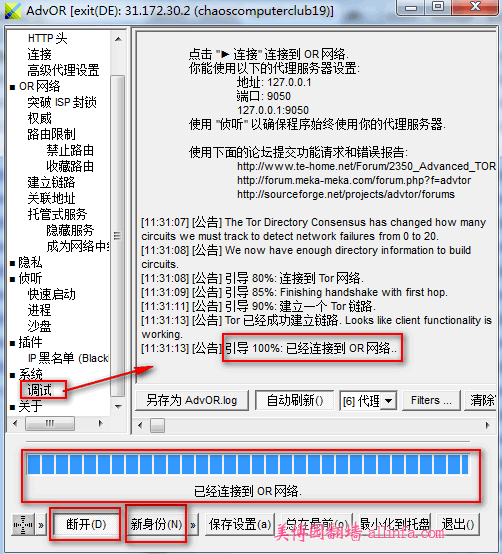
點「連接」按鈕就可以自動連接tor網路,如圖:

如果連接tor網路成功,會看到進度條已經走完,也會有「已經連接到AdvOR網路」的文字提示,在調試窗口也有「引導100%:已經連接到AdvOR網路」顯示。
2、瀏覽器的代理設置
默認設置tor代理商127.0.0.1:9050,只要瀏覽器設置這個代理即可。如果自定義了tor連線埠,那麼瀏覽器中設置為自己自定義的連線埠。代理設置如下圖,以firefox代理設置為例:
使用美博純凈版 firefox和chrome瀏覽器中已經預設此代理。

3、取消連接
tor連接後,「連接」按鈕變成「斷開」,點「斷開」即可斷開tor網路。
--------------------------------------------------------------
說明:以下所描述的方法是可能會用到的進階使用方法,各位可以根據自己的情況選用其中的一部份,也可以綜合起來配合使用。
--------------------------------------------------------------
(四)隨時「隨機」或「指定」更換ip
在AdvOR使用過程中,如果要改變ip,可以點「新身份」按鈕自動切換,這是隨機更換tor鏈路中的ip。
AdvOR還增加了一個很實用的功能,點「新身份」按鈕右邊的 「》」 符號點進去,可以指定點選鏈路中的任何一個ip,然後點「選擇」,這樣可以指定更換的ip。這在某些時候使用,比如指定某個國家的ip進行註冊等就非常實用了,而且這個功能使用及時生效,快捷好用。
(五)指定tor連線埠
這個功能也是對某些網友非常實用了,可以自定義本地tor連線埠,而不是固定的某個連線埠,可以避免連線埠衝突或者被封鎖;默認連線埠是9050.
請注意:一旦自己定義了連線埠,瀏覽器中的tor代理連線埠,就要跟著變化。如下圖:舉例來說,我們自己定義的連線埠不是默認的9050 ,而是自己定義的 9095 ,那麼瀏覽器的tor代理就應該是: 127.0.0.1:9095 ,設置方法參考前面(三)之2:2、瀏覽器的代理設置.

記住:如果以後還需要這樣使用,設置完成後要點「保存設置」按鈕。
(六)設置網橋和代理的使用方法
因為GCDGFW發瘋封鎖了tor節點,基本上國內已經無法直接連接到tor。AdvOR為大家提供了二種方式來突破封鎖連接到tor網路。
1、通過網橋中繼連接tor網路
1)AdvOR自帶添加網橋ip的鏈接,不過這個連接是官方tor連接已經封鎖,不能直接連接,方法如下圖:

2)如果AdvOR軟體直接獲取網橋ip不能連接,可以自己通過郵箱獲取然後自己添加進去,獲取方法參考前文:
Tor不能上網沒有可用鏈路的橋連解決方法
PS:如果一次獲得的3個ip都不能連接成功,就換一個信箱在申請新的ip。
2、通過設置代理連接tor網路
這個方法非常好,操作也很簡便,既解決了不能連接tor的問題,也為安全性要求高的朋友提供了更安全的連接方式。比如有朋友使用自由門、無界等等可靠的加密代理,相對而言tor的眾多伺服器卻是未知安全性的,那麼設置一個可信可靠的安全代理連接tor網路將大大提高使用tor的安全性。
如上圖「方式2」所示,舉例來說,使用自由門來連接tor,自由門的代理是:127.0.0.1:8580,那麼:
a、啟動自由門,正常聯網
b、設置AdvOR代理連接,如果要長期這樣使用請在設置好後點「保存設置」。如果只是一次性使用,不用保存設置;
c、點AdvOR中的「連接」,這時連接將通過自由門連接到tor,如果自由門沒有正常聯網,tor也將無法連接;美博園詳細查看過其ip連接情況,這個功能確實有效。
記住:如果以後還需要這樣使用,設置完成後要點「保存設置」按鈕。
PS1:代理設置中HTTP和TLS(SSL)不可同時啟用;
PS2:添加http/https代理,或者添加網橋,這二種方式,一般只選擇一種來使用。如果二者同時勾選設置,在測試中美博園觀測ip連接方式,實際上只有網橋連接,並沒有代理連接,所以,為了不造成混亂,建議選擇其中一種使用。
PS3:已經連接到 OR 網路後,一般網友為了加快tor速度可以取消網橋或代理。但安全性要求高的朋友最好不要取消代理。
(七)讓任意軟體Socks代理化
這是這個軟體的一個很大的優點,將SocksCap的代理功能整合到了AdvOR中。通過三種偵聽方式(添加快速啟動、進程、沙盤)來設置,設置方法都很簡便,功能一樣,下面僅以"添加"要socks代理的軟體到「快速啟動」中來說明,如圖所示:
舉例,添加ie瀏覽器到Socks代理

點「添加」會彈出程序選擇界面:

注意:要填寫程序名,不然「打開」按鈕不能顯示
在測試時,如上圖,已經添加完成要代理的程序後,點「運行」按鈕並不起作用,可能是這版程序的bug。
需要雙擊導入的程序,就可以啟動ie,這樣啟動的應用程式,已經自動通過AdvOR的Socks代理,不需要另外設置代理已經是Socks化的tor代理了。
記住:如果以後還需要這樣使用,設置完成後要點「保存設置」按鈕。
(八)排除可疑地區的tor節點
這個只是概括性的排除某些不可信任的地區tor節點,方法是在「路由限制」中設置「禁止路由」,方法如下:

即,把下面的黑名單路由列表複製到軟體上圖中並「保存設置」,這個列表可以自己選擇。
[X]{CN}

[X]{HK}

[X]{MO}

[X]{SG}

[X]{PK}

[X]{TH}

[X]{PH}

[X]{MY}

[X]{VN}

[X]{BY}

[X]{IR}

[X]{RU}

[X]{CU}

[X]{KZ}

[X]{KW}

[X]{LK}

[X]{LT}

[X]{LV}

[X]{EE}

[X]{ES}

[X]{GR}

[X]{IL}

[X]{CL}

[X]{CI}

[X]{CR}
(九)添加節點到出口/入口收藏夾
這個功能學會後也很實用,可以提高AdvOR速度,同時也可以增強使用tor的安全性。方法如下圖:
點控制台的「OR」網路,在右邊窗口可以看到所有的tor節點的詳細信息。

1)選擇快速的tor節點伺服器:
點某個節點ip,這個節點伺服器的信息就會顯示在右邊窗口,如何選擇快速的tor節點,一種方法是可以從這個ip的信息中,即右邊窗口的數據中查看其帶寬速率,可以選擇「帶寬」較寬的節點,另一種方法就是一個一個的複製這些ip,在本機電腦上進行ping,找到ping值最少的ip,就是較快的節點,方法是:在本機電腦上,點最左下角的「運行」--- 輸入:cmd 回車,即進入dos界面 --- 然後,輸入:
ping 123.123.123.123 ,然後按回車就會有素質顯示出來(註:這裡的123.123.123.123要換成你要測速點tor節點ip,ping與ip地址第一個數字之間有一個英文狀態下的空格)
然後比較各個節點的ping值,這個方法比較繁瑣但比較準確。這樣篩選後可以加快tor運行速度。(其實現在使用tor的人遠沒有前些年那麼多,現在的速度也還不錯的。)
2)指定tor節點的入口或出口
在要選的節點ip上,點右鍵,在右鍵菜單中可以看到有「添加入口 pseudotsuga 到收藏夾」,或者「添加出口 pseudotsuga 到收藏夾」,就可以把選擇的tor節點指定到入口或出口,這個可以增強安全性。

如下圖,點「收藏路由」,勾選「使用收藏夾的入口路由」 和/或 「使用收藏夾的出口路由」。

記住:如果以後還需要這樣使用,設置完成後要點「保存設置」按鈕。
(十)其他功能
* 設置自動排除速度較低的節點
打開主界面,左側點選「建立鏈路」,勾選「最小鏈路帶寬速率」,在其右邊框中輸入限速數字,如 50 KB,這樣就可以排除流量低於50KB的節點,設置後點「保存設置」
* 高級代理設置
這個部分一般不需要去設置,使用默認即可;
點左邊「高級代理設置」後,其面板有四個選項:
1) 「限制只能從下列IP或IP段連接」
如果勾選,就可以在下框中指定你限定的IP或IP段;
2)「握手時間」
是指連接超時的限制,默認120秒
3)「當請求類型為DNS解析時拒絕該連接請求」
這個與DNS解析安全有關
啟用此選項時,AdvOR將拒絕應用程式使用不安全的socks協議參數進行連接;
4)「允許非RFC953主機名|
這個選項與主機名有關
禁用此選項時,AdvOR會阻止包含非法字元(如@和:)的主機名,而不是將其發送到出口節點伺服器去解析,這有助於捕捉意外嘗試解析URL等。 (默認值:0)
*** *** ***
上面介紹的是主要功能的使用教程,AdvOR還有一些其他功能,如果熟練操作了AdvOR,基本上可以解決目前tor使用中的主要問題。至於其他功能,這裡不再詳述,網友可以自行摸索。
* * *
※ 本文由美博園翻牆網(allinfa.com)根據官方原文翻譯並測試發布中文教程。
原文標題:Advanced Onion Router (AdvOR)_0.3.1.5 中文教程(20171105) - 美博園
美博園文章均為「原創 - 首發」,請尊重辛勞撰寫,轉載請以上面完整鏈接註明來源!
軟體著作權歸原作者!個別轉載文,本站會註明為轉載。


這裡是你留言評論的地方


